segunda-feira, 26 de fevereiro de 2018

=> MSX <=

Para os saudosistas do MSX

documentando como salvar e carregar programas escritos em BASIC no emulador openMSX

vou considerar que vc ja instalou a BIOS de MSX
e emula o DOS e nao apenas ROMs de jogos.
vc pode transcrever ou copiar a lista de comandos como um
arquivo de texto comum respeitando
a sintaxe dos comandos e numeracao das linhas exigida pelo BASIC-MSX
alias foi por ele que conheci a Microsoft (me decepicionei apos o windows98)

maos a obra:
abra o Catapult a GUI para o OpenMSX e localize a aba Input Text
nela escreva as linhas do programas(vc aprende a programar), se quiser pode copiar e colar

10 cls
20 print "vou desenhar um circulo"
30 for tmp=1to200:next tmp
40 screen 2
50 circle (120,80),80,15
60 rem (x,y)=ponto central, 80 o raio(circulo), 15 cor branca
70 for tmp=1to200:next tmp : rem uma pausa
80 screen 1
90 print "gostou ???"

apenas o botao [Clear] esta aceso (clear = limpar a caixa)
clique no botar [Start] para comecar a emulacao
agora o botao [Type] se acende (ele ja tem para onde enviar o texto)
clique no botao [Type] que magicamente as letras comecam a ser escritas na tela do emulador
aguarde e pronto, vc ja transferiu o programa(script em basic) para a RAM do MSX
rode o programa com F5 ou digite: RUN e tecle [Enter]
e vc tera uma tela semelhante a esta
voce pode fazer mais, muito mais
limpe a caixa Input Text com [Clear] e escreva isto: (ou copie e cole)

100 screen 2
110 forR=30to80step2
120 circle (120,80),R,15
130 nextR
140 for tmp=1to20o0:next tmp

agora clique no [Type] que este pedaco de codigo sera adicionado ao programa ja escrito
para vizualisar no MSX tecle F4 ou digite: LIST e tecle [Enter]
agora rode com RUN e [Enter] ou tecle F5

experimente trocar as cores, digite:
list 120 e tecle [Enter]
troque o 15 por 11, tecle [Enter] para o MSX memorizar e F5 para rodar
depois troque o 11 por 3, por 2 e por 1 e veja o efeito das as cores
sao 16 cores: 1 a 15 e 0 que eh transparente.

vc pode fazer mais
edite a linha 120 e altere o "(120,80)" por "(R+40,80)" e rode o programa

por hoje eh so e ate a proxima, vou mostrar como guardar e recuperar
o estado da RAM (como os saves de video game)
ps.: o MSX tem um botao [Stop] no teclado que ainda nao consegui descobri
ou configurar no opemMSX, todavia tem um jeito por comandos do Basic
de configurar uma tecla de funcao(Fn) para simular a tecla [Stop].

sexta-feira, 8 de dezembro de 2017

senha padrao do modem ARRIS(NET)

o IP gateway eh 192.168.0.1
que te leva a uma pop-up para autenticar
o nome ja fica preenchido com admin
a senha vc coloca password e clica em [login]


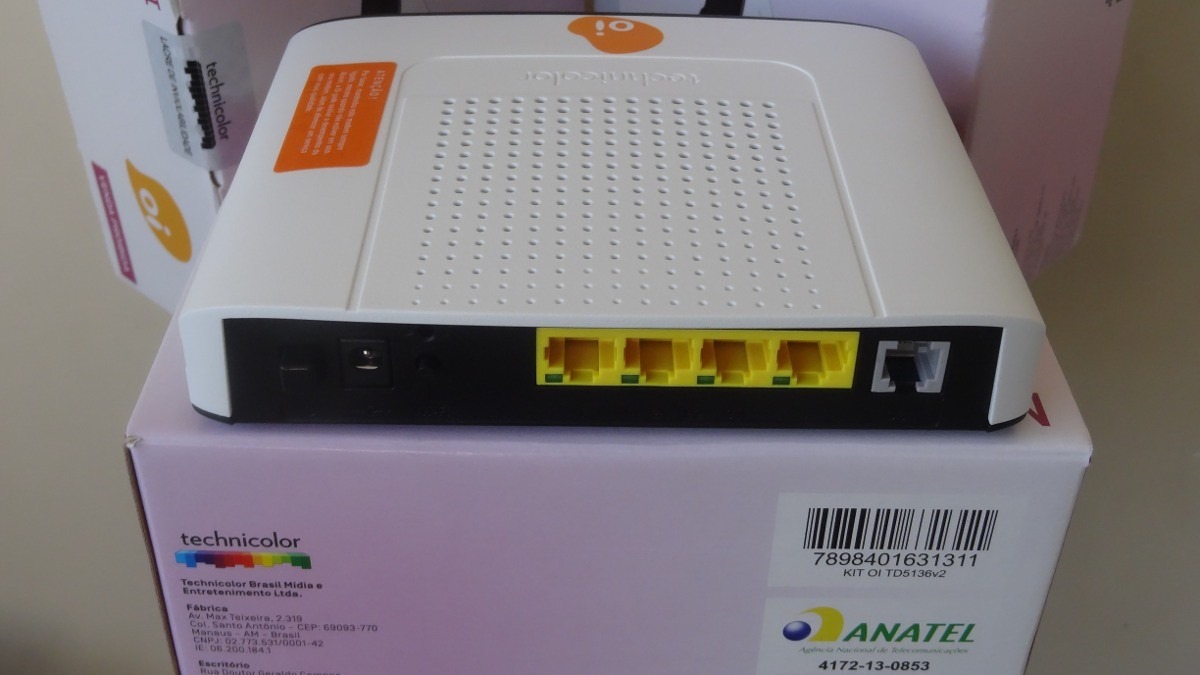
este eh o modem ARRIS, mesmo sem ter a conexao com a NET ele serve como roteador
eh obvio que vc nao vai usar o plug coaxial (de rosca), conecte um cabo de rede do seu modem
exemplo da oi para o modem arris.
cabeado o modem "arris" passa a disponibilizar internet pelo wifi
se vc tiver ganhado ou comprado o "arris" e nao souber a senha do wifi use o botao WPS.
encontre o nome(ssid) do wifi do "arris" va em avancado e procure "botao de transferencia" clique e enquanto aguarda
aperte o botao(zinho) do WPS no "arris" e sem ter que saber a senha.

sábado, 21 de outubro de 2017

meu ThinkPad T60 com Kali e webcam

comprei (4xR$130,00) um ThinkPad IBM Lenovo T60, tá certo que em 2008 custava 3.000 reais
mas hoje eu nao troco por um Positovo de 1.000 2016.
pode ser velho aos olhos dos moderninhos, mas um Rolls-Royce antigo vale mais que um "3cilindros" novo, essa eh minha opiniao, pois o que conta eh robustez e funcionalidade.
estou rodando nele, o Kali Linux, ativei o som com o comando:

systemctl --user enable pulseaudio && systemctl --user start pulseaudio
dica do site viva o linux

e pluguei uma webcam(pois nao vem uma de fabrica na tampa) na usb e baixei o aplicativo
FSWEBCAM neste site
(o nome do pacote eh: fswebcam_20140113-1+b1_i386.deb) para instalar tem um truque:
os pacotes .deb se instala com 2 cliques, mas no kali linux na; abra um terminal e siga para a pasta Downloads (onde baixou o fswebcam) digite: dpkg -i fswebcam...(complete com a tecla Tab) e tecle Enter, a instalacao eh breve , ah por apt-get install no kali nao funfa tambem, tem de baixar o pacote (mas o site eh oficial e confiavel).

qualquer webcam (ou camera por usb) que funfe no v4l2 vai tirar fotos no fswebcam. vc pode ate colocar umas 6, 8, 14, 20 cameras que ele tira foto de todas que estiverem plugadas nao precisa dizer para usar hub-usb (para conectar muitas cameras), neh.
vc pode tirar fotos em tons-de-cinza(PB) ou coloridas, regular o tamanho, pode colocar a cam de lado ou de ponta-cabeca que no fswebcam vc tita a foto virada e sava correta.
programe um delay, a entrada de mais frames, coloque titulo e subtitulo ou ate(se nao me engano) um logotipo(icone pequeno) de sua empresa ou mesmo seu nas fotos capturadas.
data e hora sao padrao e podem ser configuradas. pode salvar no hd ou subir pra web, nao consegui salvar com nome de data pelo pshedule, pois ele resolve os comandos do shell antes de colocar no agendador, mas com
dt=`date`;fswebcam --title "Thinkpad T60" --subtitle "webcam + kali linux" -S12 "$dt".png
no terminal eu consegui.

nao sou nada fotogenico, mas segue uma foto tirada no breu total, so os 6 leds da cam.

sao 352x288 pixels em 9Kbytes
Webcam Multilaser WC040 Plug & Play 1.3MP, R$57,99, no Pontofrio.com 13,20 reais no mercado livre > https://produto.mercadolivre.com.br/MLB-711452413-webcam-com-6-luzes-led-usb-20-_JM

Puppy Linux cameras de vigilancia

com Puppy Linux 5.7 Slako instalado em cartão de Micro SD de 2GB (1.5 GB free) boot por usb e uma webcam operada pelo software "fswebcam" meu antigo ThinkCenter virou uma central de vigilancia por camera.

instalei o Puppy formatando o cartao MicroSD para ext2 e deixando permanente copiando os arquivos do CD-ROM.
no reboot retirei algumas coisas(icones e aplicativos) que eu nao serão usadas
instalei o fswebcam deste site:
https://debian.pkgs.org/9/debian-main-i386/fswebcam_20140113-1+b1_i386.deb.html
segue o link, baixe-daqui basta um clique que instala.

fswebcan foto.jpg ja tira e salva a foto na pasta corrente
porem todas as funcionalidades(features) estao em fswebcam --help
postarei um --help traduzido ou ao menos as opcoes mais relevantes traduzidas.

o fswebcam funfa pela linha de comando, mas nada impede vc de fazer um gdialogbox para tirar fotos pelo modo grafico, desenvolva (se for macho)

eu automatizei tirar fotos pelo crontab -e no terminal, tirando fotos a cada minuto

e tambem fiz pelo pshedule, veja beste link. site-do-bugre ou neste tutorial direto com fotos a cada 5 minutos subindo para um server-ftp na web pois posso ver a foto atualizada de qualquer lugar com meu smartfone.

segunda-feira, 31 de julho de 2017

Baixe versoes antigas do Puppy oficialmente

Em alguns casos preciso de versoes antigas do puppy. principalmente para baixar videos do youtube, pela janela de Midia do browser, que nos navegadores atualizados nao mostram o endereco correto (baixavel) e neste site posso faze-lo e usar em maquina virtual, para botar o video num pendrive.
----------
http://puppylinux.org/main/Long-Term-Supported%20Puppy.htm

clique aqui

mais uma dica do amigo mario bugre.

quarta-feira, 1 de março de 2017

sos configuracao de tela

Caramba o Puppy Linux não deixa de me ajudar e agradeço postando.
tenho em um PC velho um HD IDE com Pandorga Linux 5, para ajudar meus filhos com a aprendizagem escolar. e em dual-boot o Xharmy Linux pois usava o Blender 3D versao 2.49(acho eu). fuçando nas tranqueiras encontrei uma velha placa NVidia 3D AGP 8x 64MB e resolvi espetar neste PC velho. começaram os problemas, o Xharmy por ser XFCE abriu certinho (nem sei se usando o driver NVidia)
o Blender3D(que com a placa 3D funfa melhor)rodou muito bem. mas o Pandorga usa Gnome versao 3(acho) e o xorg detectou a troca de placa e reconfigurou o xorg.conf, porém nao subiu o drive da NVidia.

o arquivo xorg.conf.nvidia tava 0bytes(vazio)
fiz bacape e editei o xorg.conf para Driver "nouveau" e Vendor "NVidia Corporation"
nao adiantou, não carregava o X e com Crtl+F1 eu ia para o terminal texto puro configurar.
logando-me(virei Logan) como root editei de novo o xorg.conf e botei: Driver "vesa" Vendor ""
voialá! abriu o X porem em 640x480, sem chance de aumentar a resolucao, pois estava usando o driver mais básico que existe.
Qual a solução??? --- Puppy Linux.
eu uso o Puppy em Live-CD (paranoia contra virus e roubo de identidade) no meu Desktop da sala e conecto ele
com RGB a uma TV de 50", o monitor é de 15" widescreen e roda o X em 1366x768 mas a tv roda o X em 1024x768.
quando troco de TV para monitor, apenas reinicio o X [Menu>Shutdown>Restart X server]
e o Puppy se adequa legal, entao pensei e se... eu copiar a configuracao do xorg.conf do Puppy para o Pandorga.
voialá! deu certo pois o Puppy que uso é Precise (e não slakware) ou seja Debian e Pandorga tambem é Debian.
segue a transcrição do trexo importante do xorg.conf do Puppy que salvou o xorg.conf do Pandorga. ----------------------------------------------------
Section "Monitor"
Identifier "Monitor0"
VendorName "Monitor Vendor"
ModelName "Monitor Model"
HorizSync 35-81
VertRefresh 59-76
#UseModes "Modes0" #monitor0usemodes
Option "PreferredMode" "1024x768" #monitor0prefmode
EndSection

Section "Modes"
Identifier "Modes0"
#modes0modeline0
EndSection

#110627 remove...
##server can find BusID automatically, comment out...
#Section "Device"
# Identifier "Card0"
# Driver "vesa" #card0driver
# VendorName "Unknown Vendor"
# BoardName "Unknown Board"
## BusID "PCI:0:2:0" #card0busid
#EndSection

Section "Screen"
Identifier "Screen0"
# Device "Card0"
Monitor "Monitor0"
DefaultDepth 24
#Option "metamodes" "1280x800_60 +0+0" #METAMODES_0
Subsection "Display"
Depth 24
Modes "1024x768" #screen0modes
EndSubsection
EndSection
----------------------------------------------------
Como podem ver ficou comentada a parte Device e Driver da placa de video
com isso o Pandorga abriu o X e o Gnome em 1024x768 e estou feliz da vida.
nota:
X é o ambiente(enveroiment) grafico e Gnome é o gerenciador de janelas(window manager).
sem eles nao tem como abrir os aplicativos coloridinhos para a garotada.
Pandorga noticia Pandorga noticia Pandorga Linux ISO

Xharmy site http://xharmy.realjoia.net/xharmy-110312.iso a pagina de download esta fora do ar;

quarta-feira, 30 de novembro de 2016

cron, crontab no Puppy Linux

Utilizar o cron no Linux hoje em dia se dá pelo terminal com uso do
crontab, com suas opções, -l -e -r
Mas no Puppy Linux a coisa é diferente:
Podemos ver as tarefas num terminal com o comando e opção: 'crontab -l'
Porém escrever e editar com o: 'crontab -e' não dá, fiquei um tempo perdido.
Mas como sempre a comunidade ajuda e muito; Bastou um pouco de atenção, na busca do google já apareceu a resposta.
Vá no Menu > System > Pschedule task on time
a janela de configuração ja se abre com uma dialogbox como tarerfa de exemplo. E configurar e editar suas tarefas é facil e intuitivo.
testei com o fswebcam e funcionou muito bem.
fswebcam_20101118-2 é um aplicativo via texto que instala, (com a biblioteca libgd2-noxpm_2.0.36)
direto dos repositorios Precise e com ele vc usa webcams para tirar fotos de maneira direta ou automatizada.
No modo direto vc digita num terminal: fswebcam foto.jpg e tecla enter
no modo automatico vc joga este comando no crontab(pelo pschedule) e ajusta o tempo para executar e pronto.
tendo varias webcam, vc pode fazer um script para tirar varias fotos e usar o crontab para esecutar o script. como neste exemplo:
(cada webcam é um dispositivo de video numerado) (neste caso 4 cameras)) #!/bin/sh
#script tira-fotos.sh by Mario Bugre v 0.0.1 fswebcam /dev/video0 foto1.jpg
fswebcam /dev/video1 foto1.png
fswebcam /dev/video2 foto1.png
fswebcam /dev/video3 foto1.jpg

as fotos podem ser .jpg ou .png
no propio script vc pode enviar via ftp para um site,
como fiz, neste caso a cada 5 minutos sobe uma nova foto para a web
veja exemplo Mas isto eu explico em outro post.
Obrigado e boa sorte.